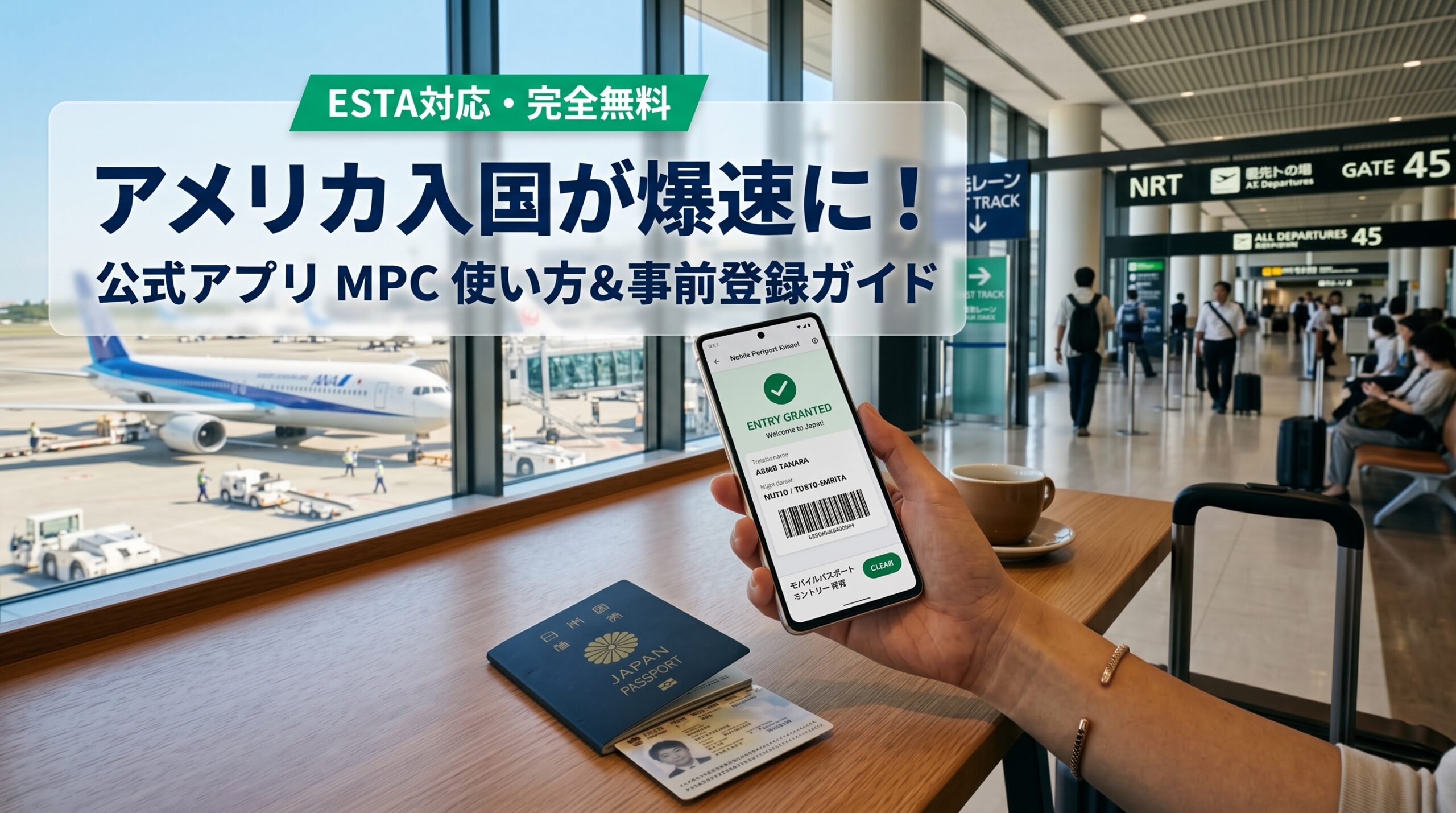
アメリカ入国審査の長蛇の列に何十分も(時には1〜2時間も)並んだ経験はありませんか?
実は、米国公式アプリ「MPC(Mobile Passport Control)」を事前に準備しておくだけで、入国審査の待ち時間を大幅に短縮し、驚くほどスムーズに入国できます!
先日アメリカへ渡航した際、実際にこのMPCを活用したところ、一般レーンを横目に専用レーンからあっという間に入国審査を終えることができました。
この記事では、「そもそもMPCとは?」という基本情報やメリットから、「出発前の事前登録」、「空港到着後の操作手順」まで、実際のスマホ画面のスクリーンショットを交えて分かりやすく解説します!
1. そもそも「MPC(Mobile Passport Control)」とは?
MPC(Mobile Passport Control)とは、米国税関・国境警備局(CBP)が提供している公式の無料スマートフォンアプリです。
従来は飛行機内で紙の税関申告書を記入したり、空港のキオスク端末に並んで操作したりしていましたが、MPCを使えばご自身のスマートフォン上でパスポート情報や税関申告を事前に登録・提出できます。
MPCを利用する3大メリット
- 無料で利用できる(登録料・年会費なし)
有料の「Global Entry(グローバルエントリー)」とは異なり、事前の面接や費用は一切不要。アプリをダウンロードするだけで誰でも無料で使用できます。 - 「MPC専用レーン」で待ち時間を大幅短縮!
到着空港で一般の長蛇の列とは別の「MPC専用レーン」に並ぶことができるため、混雑時でもスムーズに審査を通過できます。 - 家族分(最大12名)を1台のスマホでまとめて申請可能
家族旅行の場合、同行者全員のパスポートを1台のスマホに登録し、代表者が一括して申告書を提出できます。
【日本の一般旅行者(ESTA利用者)も対象!】
以前は米国市民や永住権保持者などに限られていましたが、現在はESTAを利用して入国するビザ免除プログラム(VWP)対象国の旅行者(日本パスポート保持者含む)もMPCを利用できるようになりました。
2. 全体の流れ(2ステップ)
MPCの使い方は大きく分けて次の2ステップです。
・アプリの初期設定
・パスポート情報の登録
・入国地・税関質問への回答(下書き保存)
【ステップ2:アメリカの空港到着後】
・顔写真の撮影
・最終提出(送信)
・専用レーンへ進む
※ポイント:空港到着前に事前に入力して「保存」まで済ませておき、空港に着いたら「写真撮影&送信」するだけにしておくのが最もスムーズです!
3. 【空港到着前】事前に行っておくこと(初期設定・下書き作成)
STEP 1:アプリのインストールと初期設定
まずは公式アプリ「Mobile Passport Control」をインストールして初期設定を行います。
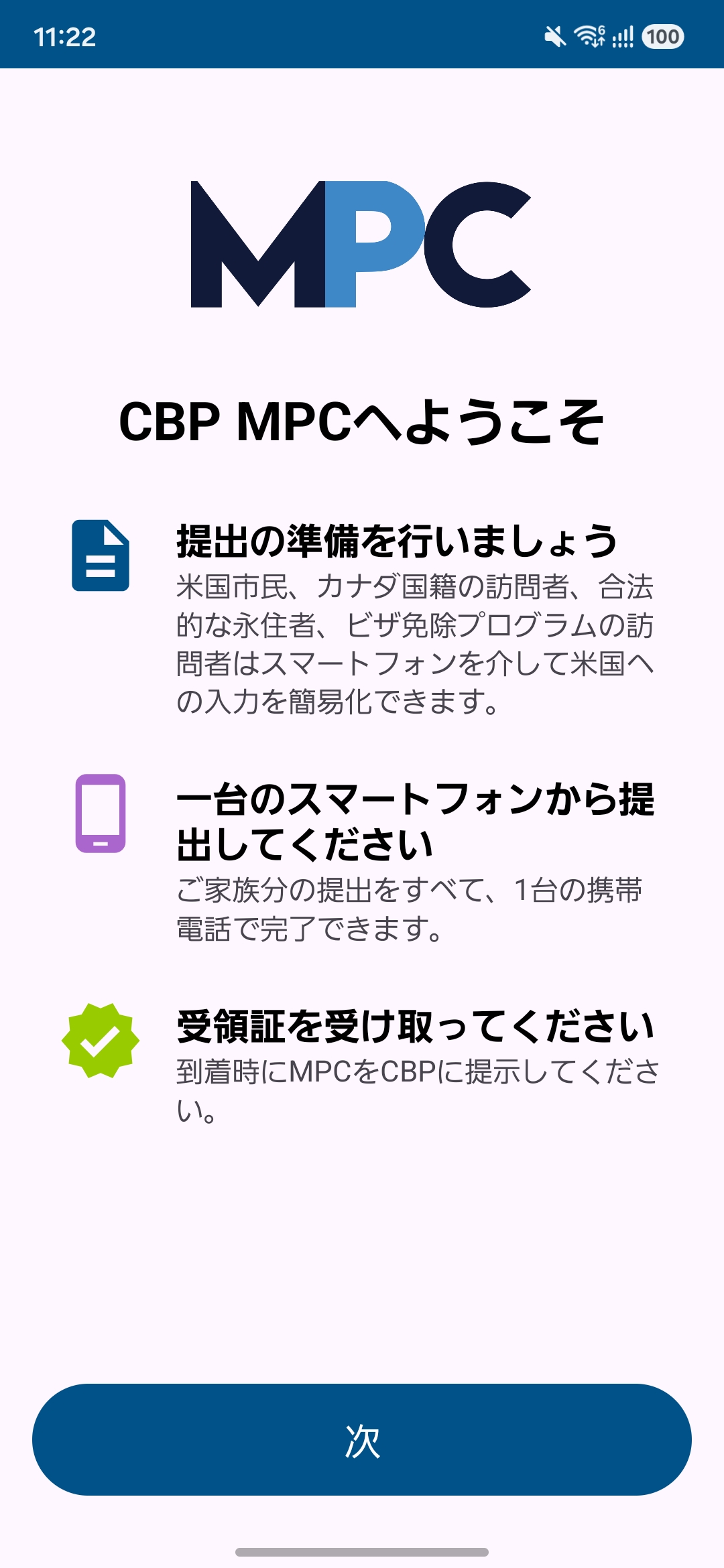 アプリを起動し「次」へ |
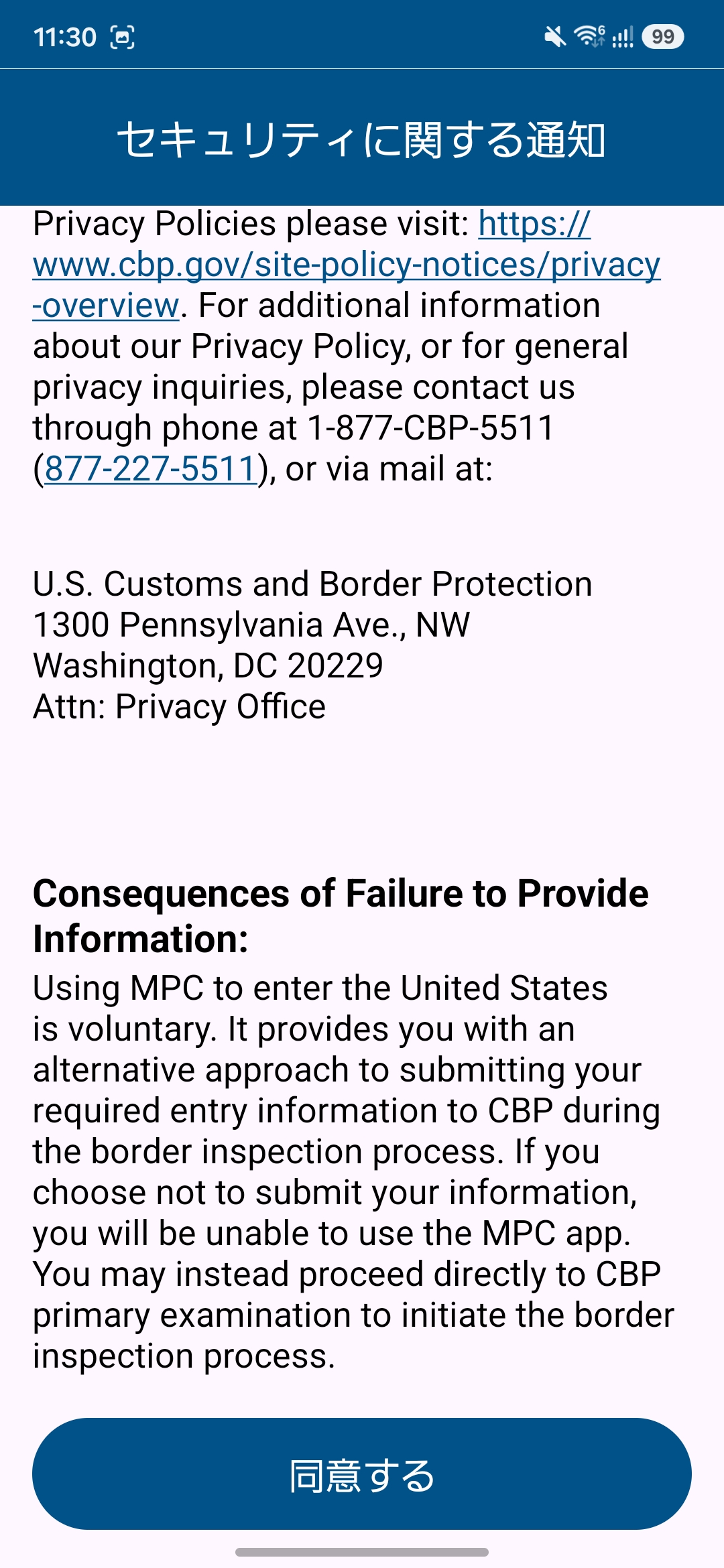 免責事項を確認して「同意する」 |
- アプリを起動し、初期案内画面で「次」をタップします(日本語に対応しています)。
- セキュリティおよび免責事項の画面が表示されるので、内容を確認して「同意する」をタップします。
STEP 2:PINコードと生体認証の設定
アプリ内の個人情報を保護するため、セキュリティ設定を行います。
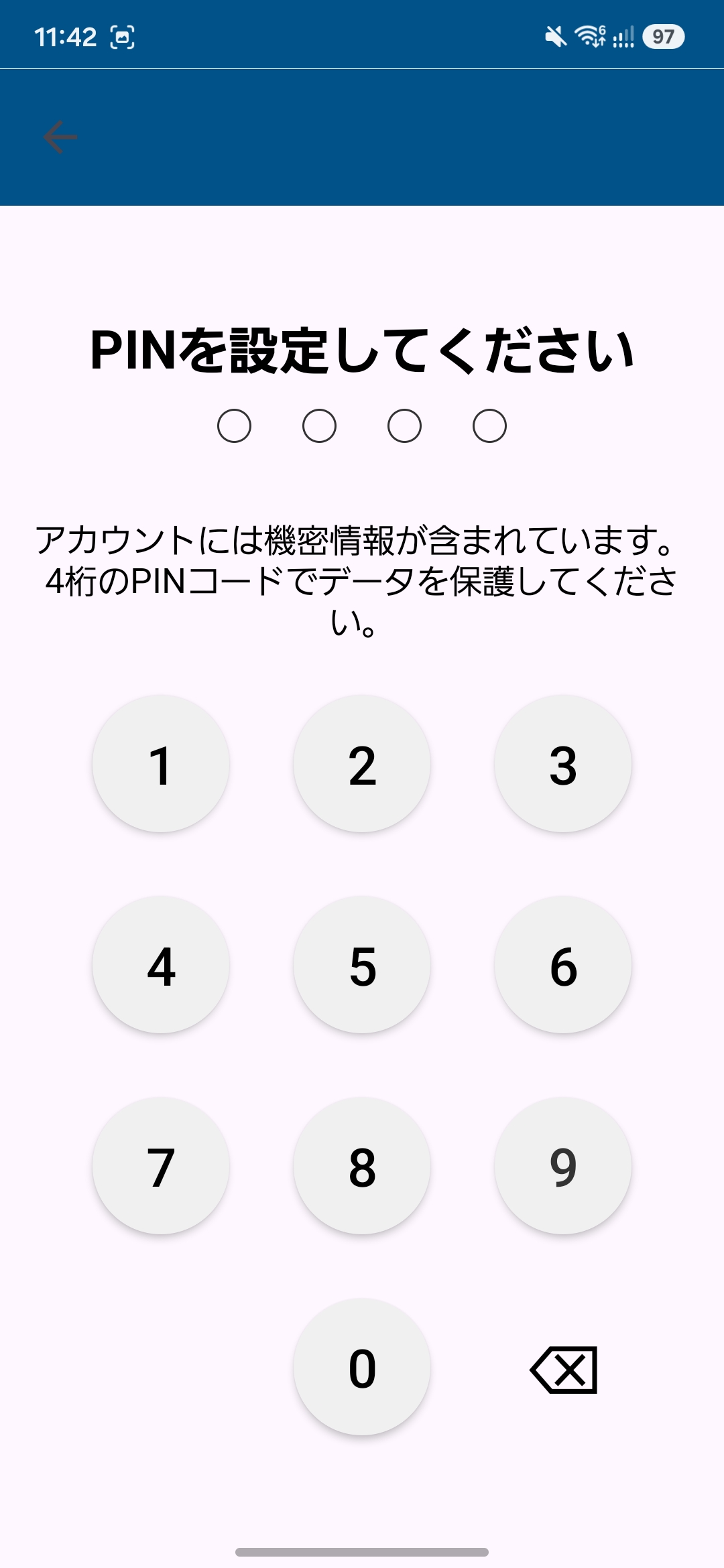 4桁のPINコードを設定 |
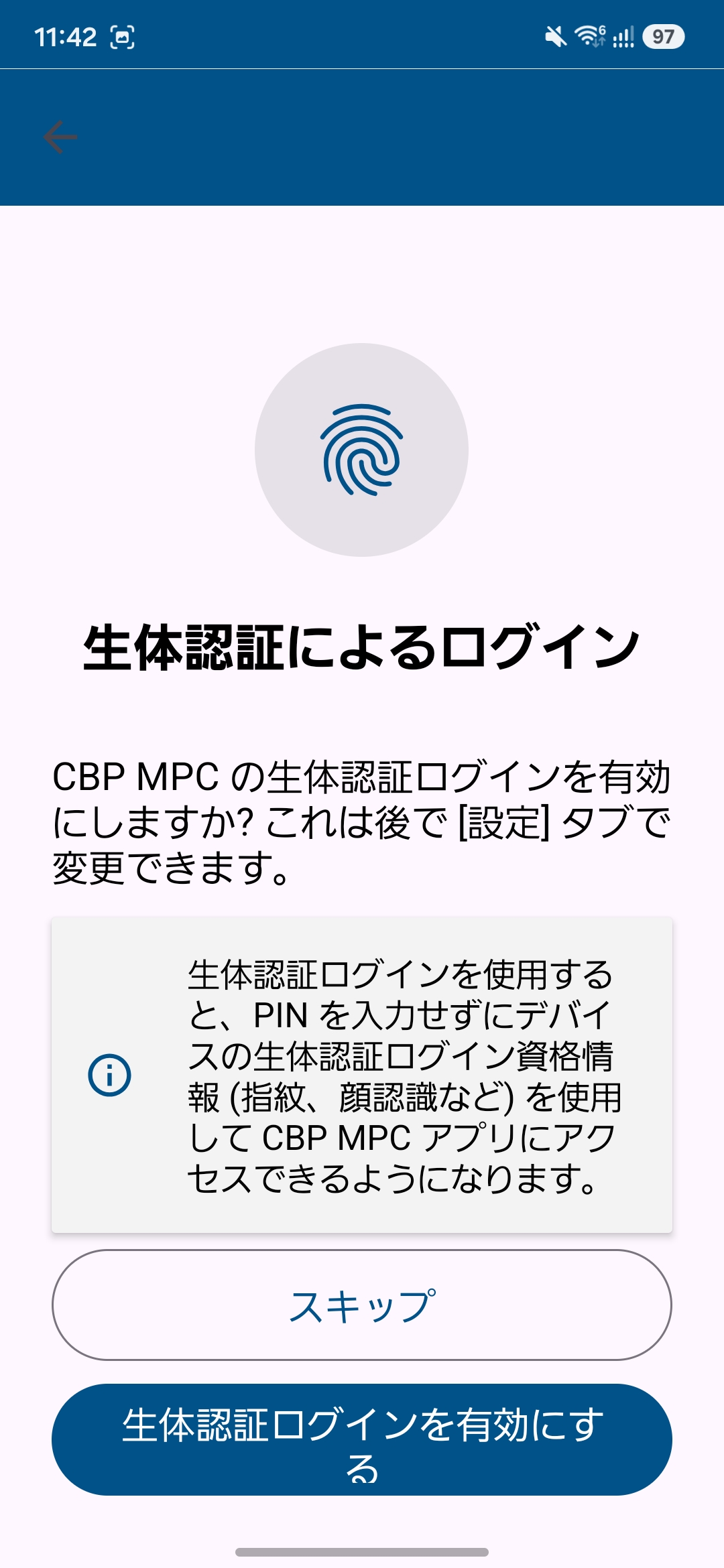 指紋や顔認証を有効化(推奨) |
- 任意の4桁のPINコードを入力して設定します。
- 続いて指紋認証や顔認証(生体認証)の利用確認が出ます。有効にしておくと、空港で素早くアプリを開けるので便利です。
STEP 3:パスポート情報の登録(人物の追加)
旅行者(ご自身や同行するご家族)のパスポート情報を登録します。
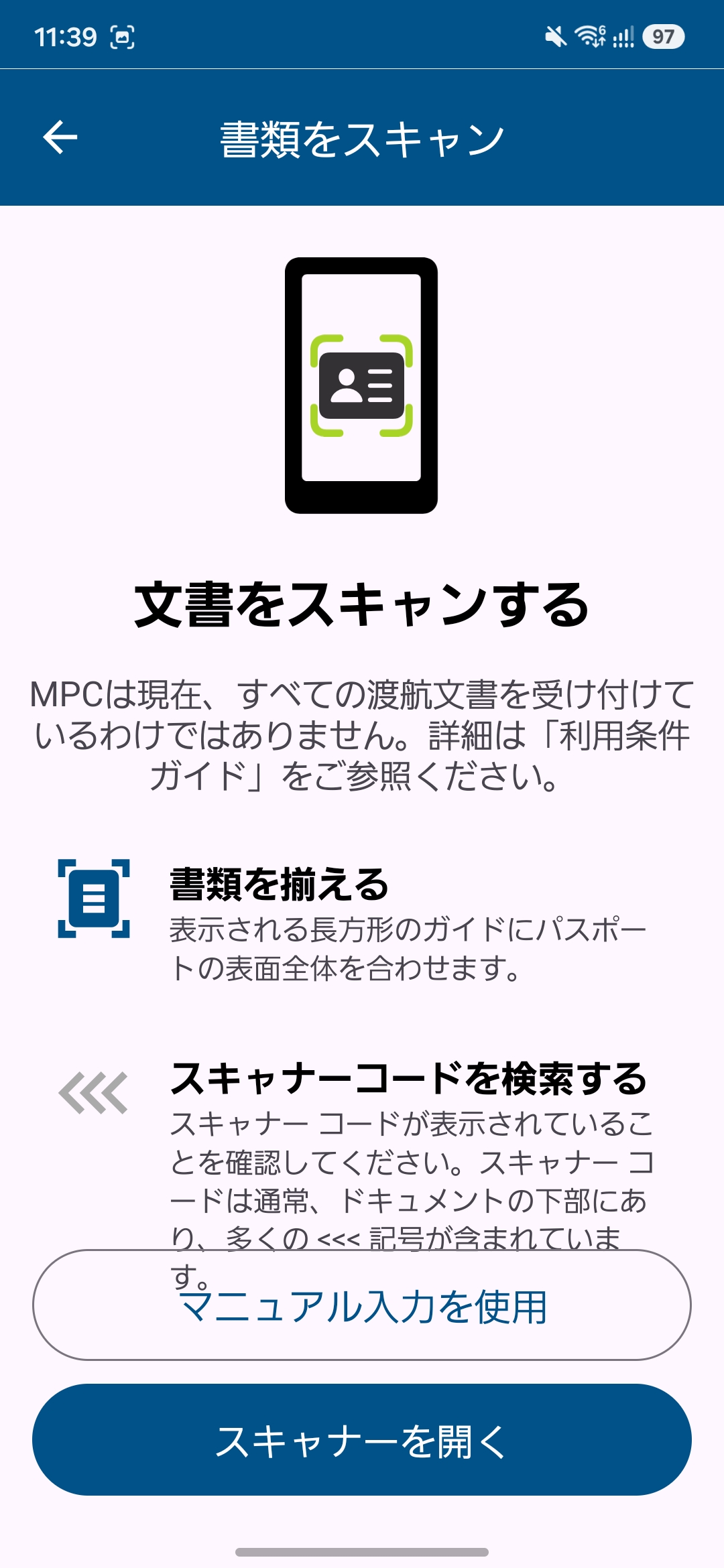 パスポートをカメラでスキャン |
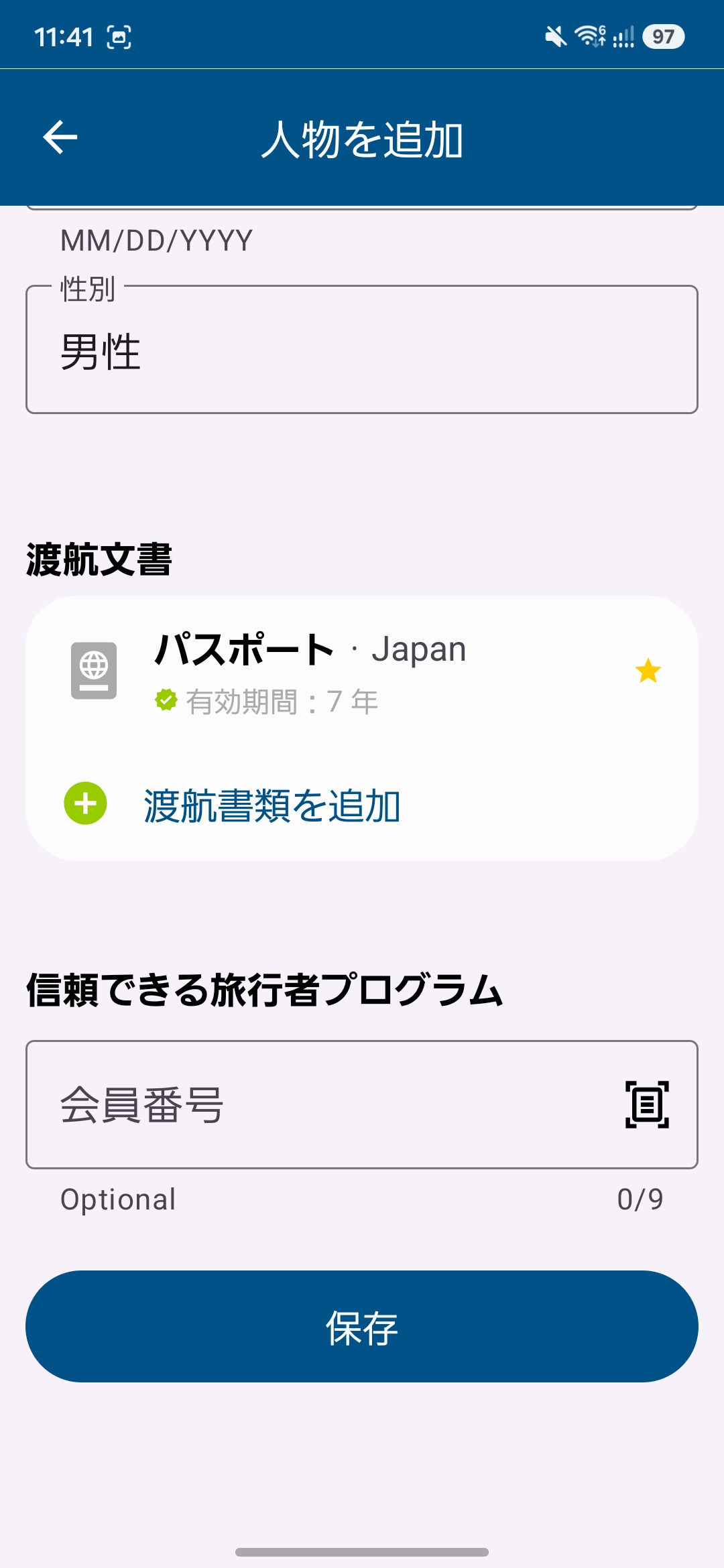 読み取り内容を確認して「保存」 |
- 「スキャナーを開く」をタップし、スマートフォンのカメラでパスポートの顔写真ページ下部にある機械読み取りコード(
<<<が並んでいる部分)をスキャンします(手動入力も可能)。 - 氏名・生年月日・パスポート番号・有効期限が自動入力されるので、誤りがないか確認して「保存」をタップします。
- ご家族と一緒に入国する場合は、同様の手順で右下の「+」ボタンから人数分を追加登録しておきます。
STEP 4:入国地・渡航目的・税関質問への回答(下書き作成)
飛行機に搭乗する前や機内(オフラインになる前)に、入国フォームの作成を進めておきます。
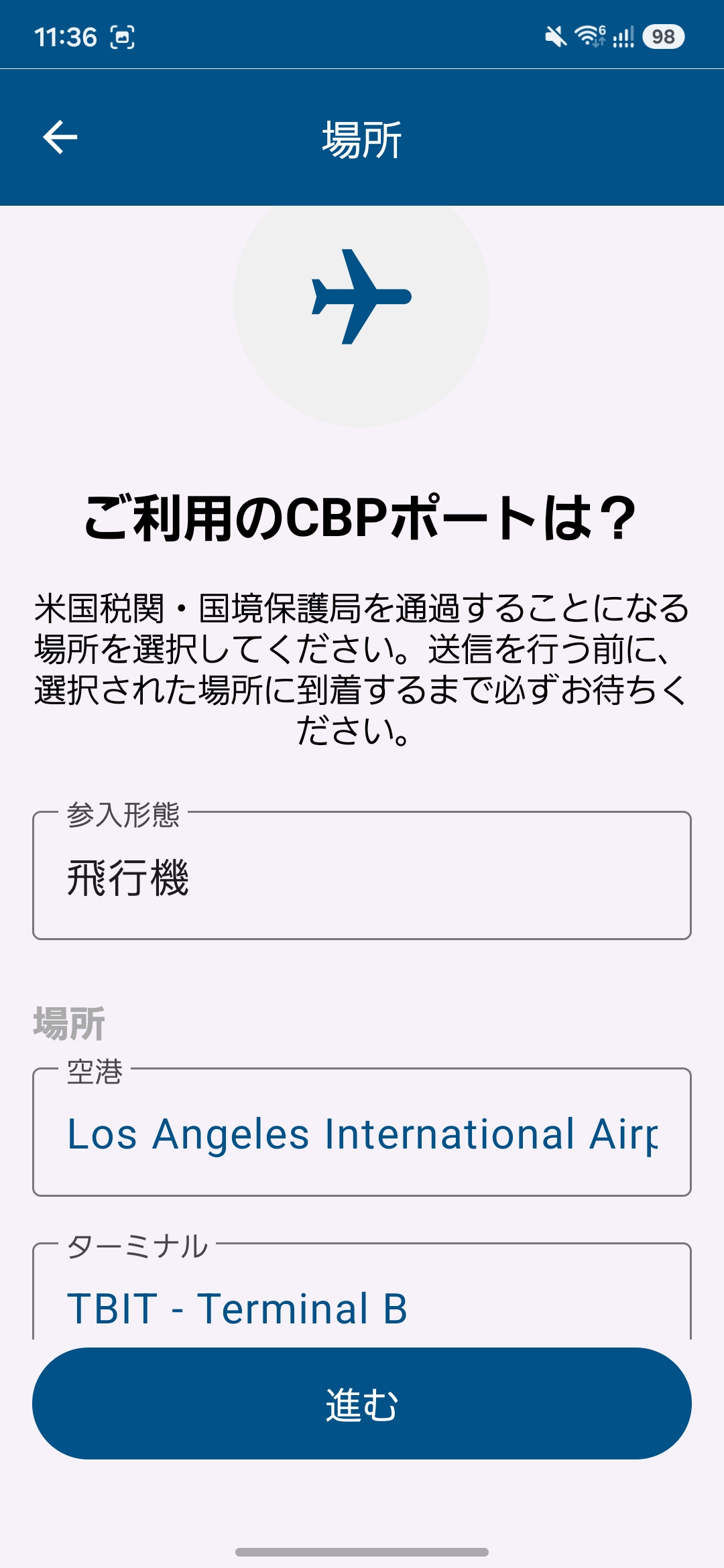 到着空港とターミナルを選択 |
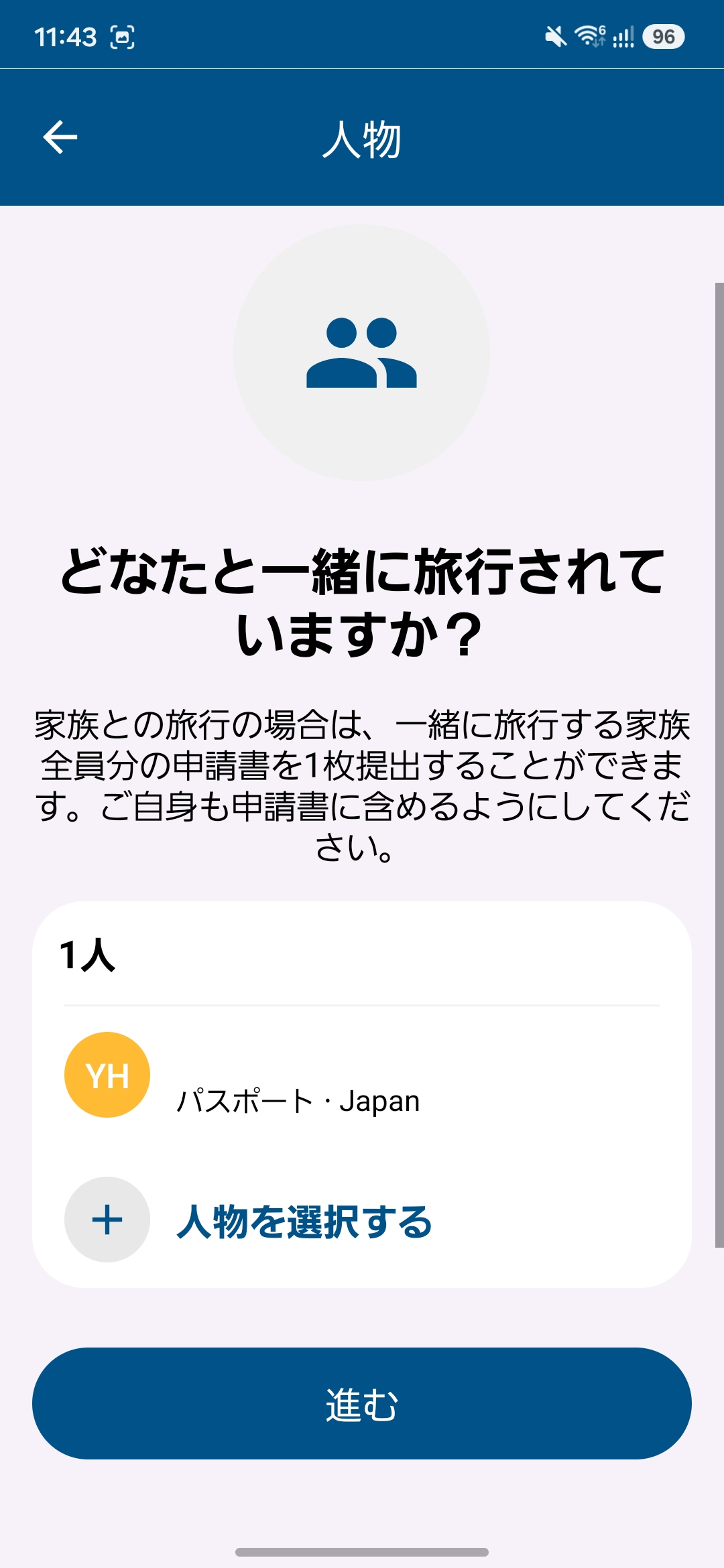 今回一緒に旅行する人物を選択 |
- 場所の選択:
・参入形態で「飛行機」を選択。
・到着する空港とターミナルを選択します(例:Los Angeles International Airport/TBIT - Terminal B)。 - 人物の選択:
・今回一緒に手続きを行う人物(ご自身+同行するご家族)にチェックを入れます。
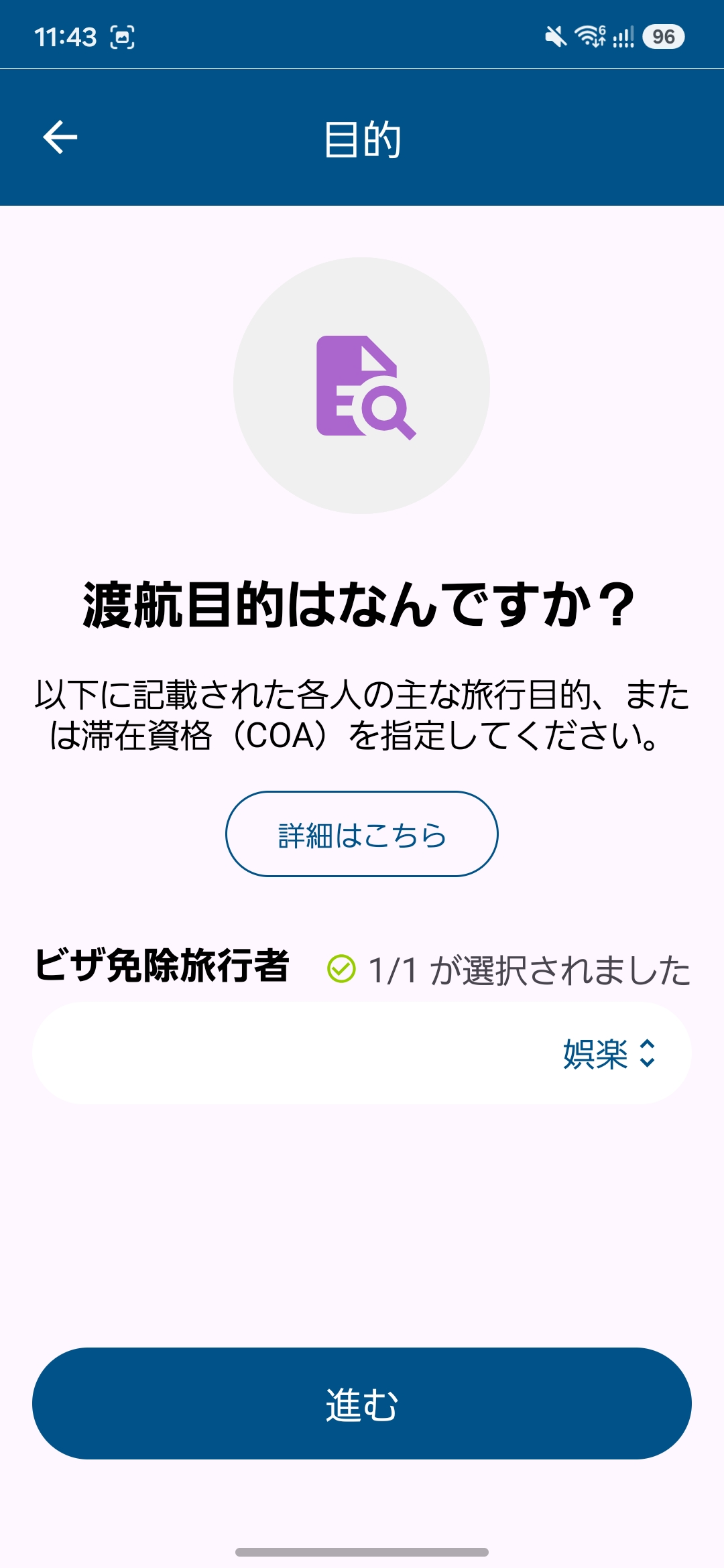 渡航目的(COA)を選択 |
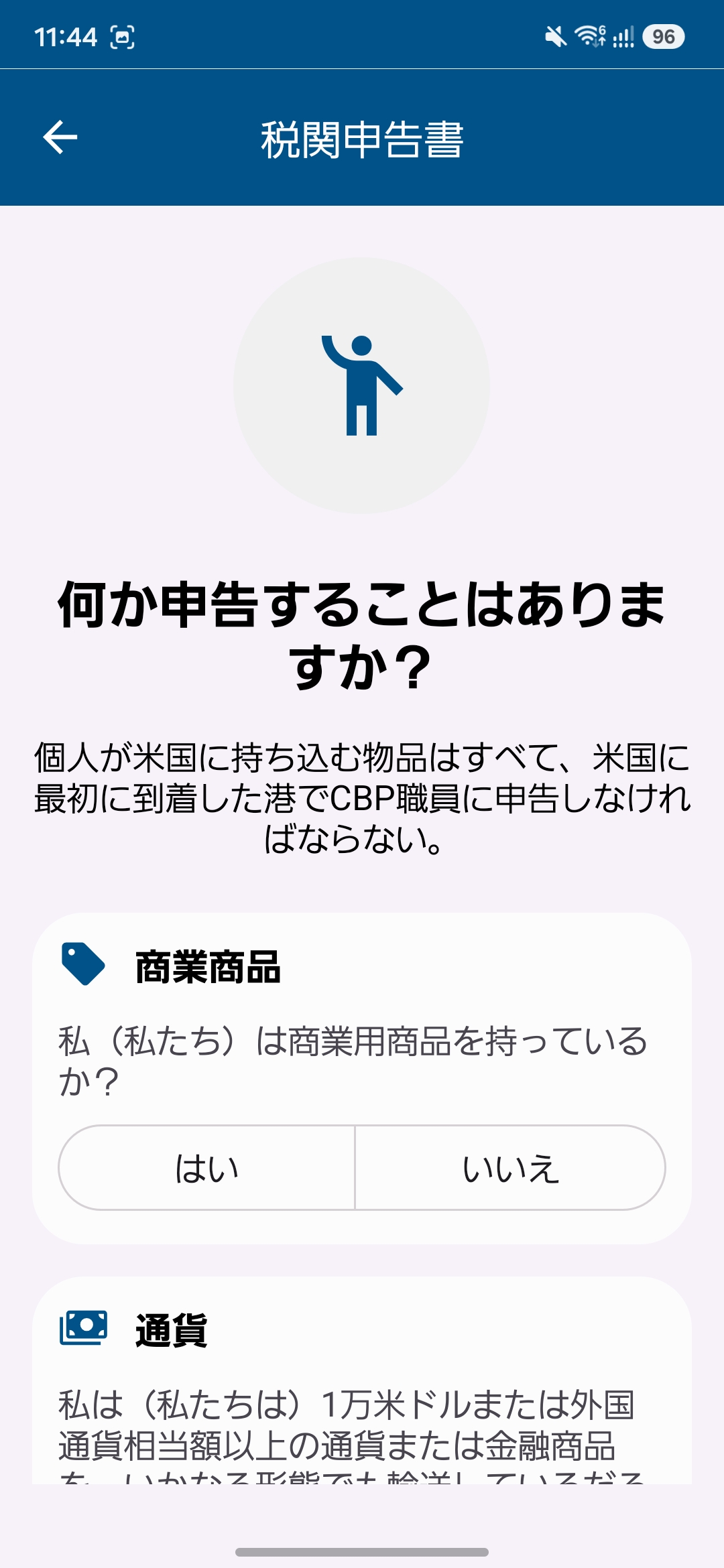 税関申告の質問に回答(はい/いいえ) |
- 渡航目的(COA)の選択:
・ESTAを利用した観光旅行の場合は「娯楽」(ビジネス出張の場合は「ビジネス」)を選択します。 - 税関申告書への回答:
・商業用商品の有無、1万ドル以上の通貨所持、食品・動植物・農場立ち寄りの有無などの質問に「はい」または「いいえ」で回答していきます。
STEP 5:フォームの保存(※ここではまだ提出しません!)
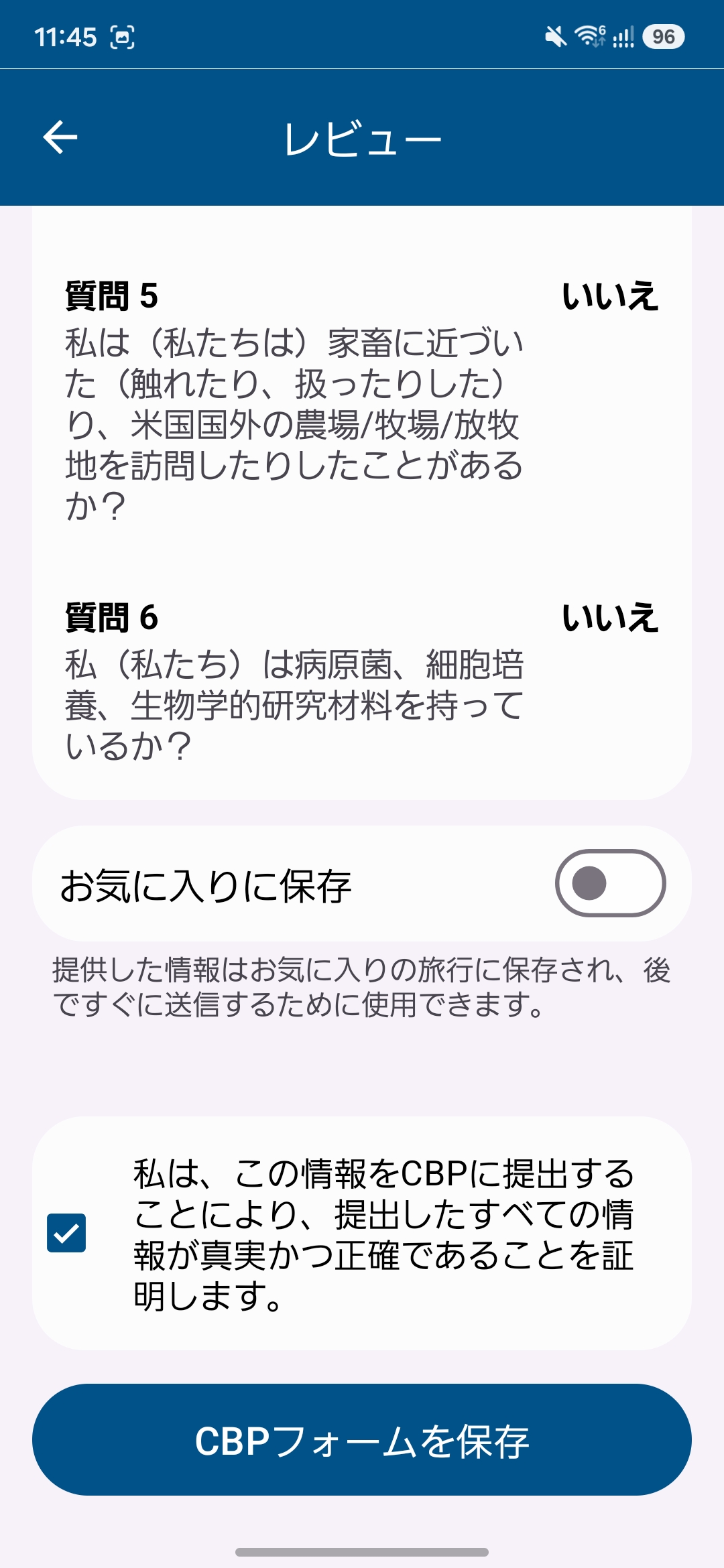 同意チェックを入れ「CBPフォームを保存」 |
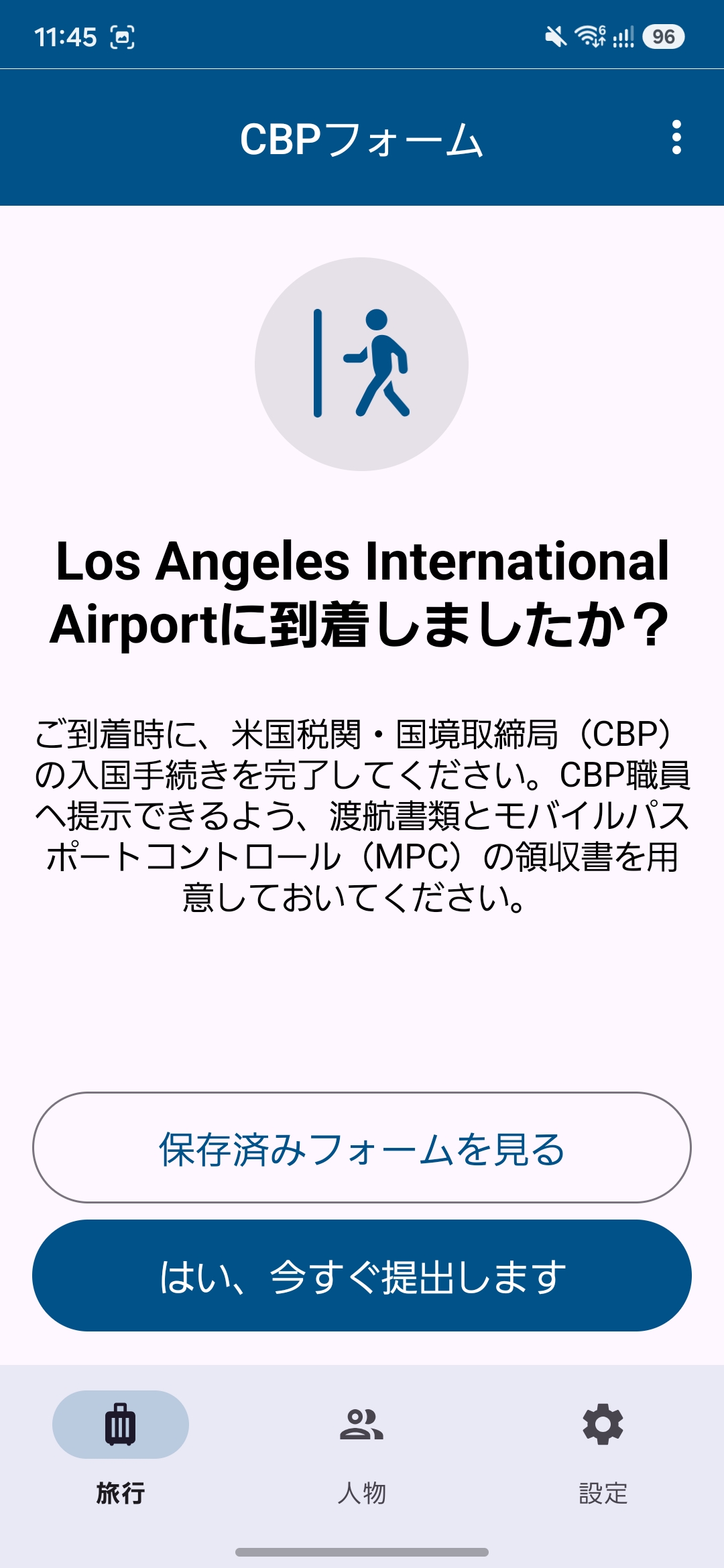 到着するまでこの状態でキープ |
- 入力内容のレビュー画面が表示されたら、内容に誤りがないことを確認し、宣言事項にチェックを入れます。
- 画面下部の「CBPフォームを保存」をタップします。
- 「〇〇Airportに到着しましたか?」という画面が表示されたら、事前準備は完了です!
【注意!「はい、今すぐ提出します」は絶対に押さないでください】
提出ボタンを押してから有効期限(約4時間)のカウントダウンが始まります。必ず現地空港に飛行機が着陸し、通信がつながった後に進めてください。
4. 【空港到着後】行うこと(写真撮影・提出・専用レーン通過)
飛行機がアメリカの空港に着陸し、スマホのモバイルデータ通信(eSIM/ローミング)または空港フリーWi-Fiに接続したら、最終手続きを行います。
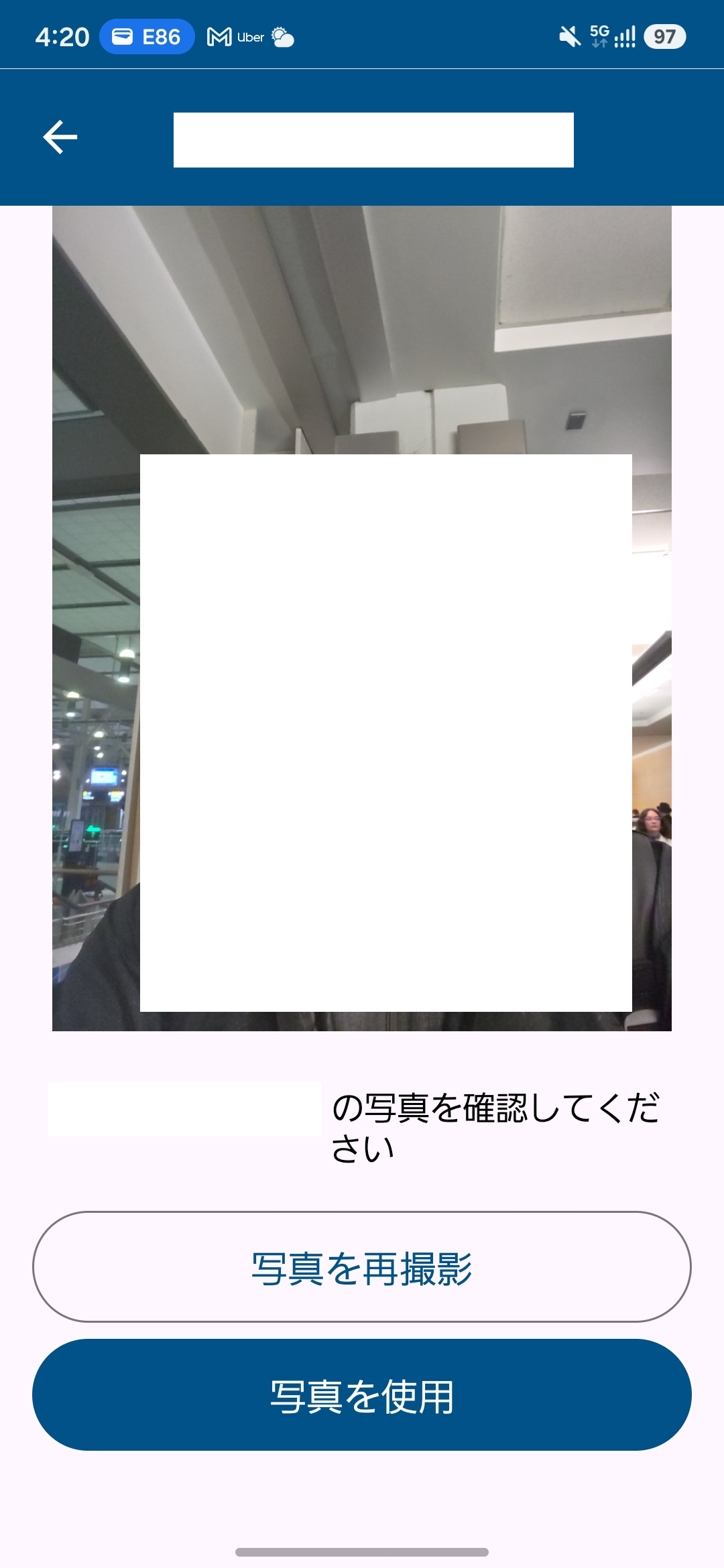 その場で自撮り写真を撮影 |
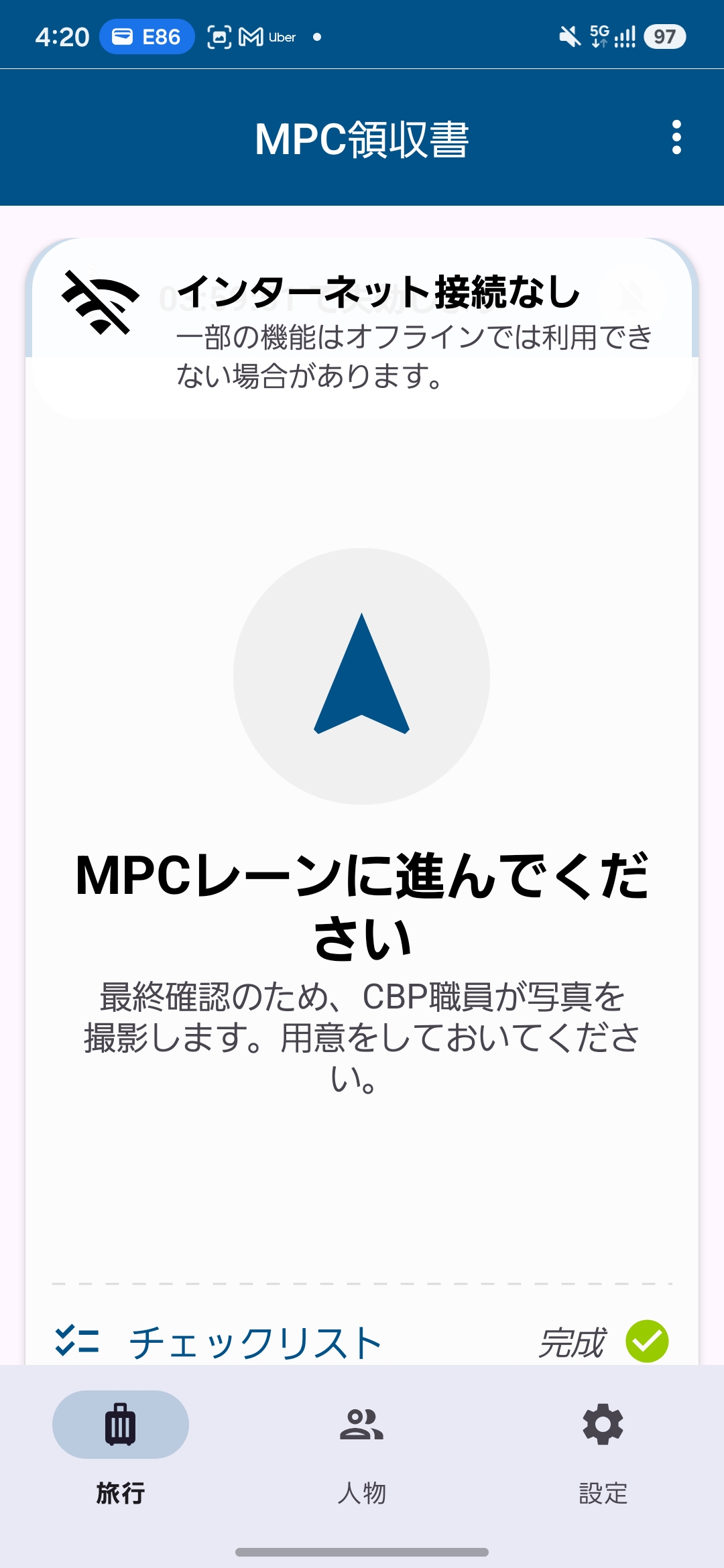 「MPCレーンに進んでください」が表示 |
手順
- アプリを開き、「はい、今すぐ提出します」をタップします。
- 顔写真の撮影:
カメラが起動するので、枠内に顔を合わせて正面から写真を撮影します(同行家族がいる場合は順番に撮影)。 - 撮影した写真を確認して「写真を使用」をタップし、送信を完了します。
- MPC領収書(レシート)の発行:
画面に「MPCレーンに進んでください」という案内(チェックマーク完了画面)が表示されます。 - MPC専用レーンへ!
入国審査場(Passport Control)へ進むと、「MPC」または「Mobile Passport Control」と書かれた専用レーンがあります。一般レーンの列をスキップして専用レーンへ進み、審査官にパスポートとアプリ画面を提示すれば、あっという間に審査完了です!
5. まとめ&実際に利用してみた感想
アメリカの入国審査は、便が重なる時間帯だと1時間以上待たされることも珍しくありません。長時間のフライトの後にその列に並ぶのは本当に疲れますよね。
今回MPCを実際に利用してみて感じたメリットは以下の通りです:
- 事前登録が日本語でとにかくカンタン!(画面の指示に従うだけ)
- 空港到着後の待ち時間が激減(一般レーンが混んでいてもMPCレーンはガラガラでした!)
- 完全無料で誰でも使える
これからアメリカ旅行や出張を予定されている方は、ぜひ出発前にアプリをダウンロードして、MPCを活用してみてください!
※本記事に掲載している情報は、筆者が実際に渡航した2026年9月時点の体験および公式情報に基づいています。
※米国の入国手続き、CBP(米国税関・国境警備局)の運用ルール、MPCアプリの仕様や対象空港・対象資格などは予告なく変更される場合があります。
※MPCの利用によって必ずしも入国が保証されるものではなく、実際の入国審査の可否や対応レーンは現地の審査官および空港の運用判断に従ってください。渡航の際は、必ずCBP公式サイト等で最新情報をご確認いただきますようお願いいたします。