Googleから突然「New privacy settings for Search services and Google Play」という件名の全文英語のメールが届き、「何か怪しいメール?」「アカウントが停止されるの?」と焦った方も多いのではないでしょうか。
結論から言うと、これはGoogleのプライバシー設定更新に関する公式なお知らせです。メールを放置してもアカウントが使えなくなることはありません。ただし、設定によっては自分の写真や音声データがGoogleに保存・利用されてしまう可能性があります。
このブログでは、今回届いたメールの意味と、プライバシーを守るために「今すぐやっておくべきおすすめの設定手順」を画像付きで分かりやすく解説します!
Googleからの英文メール、何が書いてあるの?
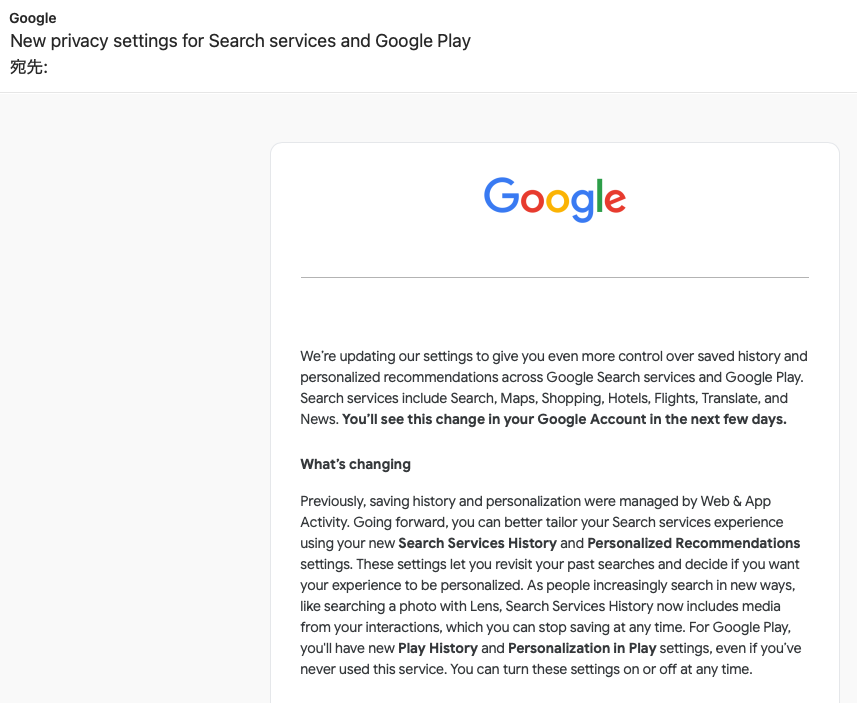
今回届いた上記のメールのポイントを簡単にまとめると、以下の3点です。
1. 履歴管理の細分化
これまで「ウェブとアプリのアクティビティ」で一括管理されていた設定が、「検索サービス(検索、マップ、翻訳など)」と「Google Play」で個別設定できるようになりました。
2. 「メディアの保存」機能の追加(※注意!)
Googleレンズで撮影した画像や、音声検索の録音、ファイルなどの「メディアデータ」が検索履歴と一緒に保存される仕組みが追加されました。
3. データはGoogleサービスやAIモデルの改善に使用
保存されたデータは、サービス向上や生成AIモデルの学習・改善にも活用されます。
特に注意したいのが「2. メディアの保存」です。元々「ウェブとアプリのアクティビティ」をオンにしていた方は、この「メディアを保存」という新しいサブ設定も自動的にオンになってしまっています。
「写真や音声データをGoogleに残したくない」「AIの学習素材に使われたくない」という方は、以下の手順で設定を見直しましょう!
おすすめの安全設定 3ステップ
実際に「Google マイ アクティビティ」画面から設定を変更する手順を解説します。
ステップ1:「メディアを保存」をオフにする
まずは、画像や音声データが保存されるのを防ぐ設定です。
1. Webブラウザで [Google マイ アクティビティ]にアクセスします。
2. 「検索サービスの履歴」を選択します。
3. 「メディアを保存(画像、ファイル、音声録音、動画録音などの関連メディアを含める)」のチェックを外してオフにします。
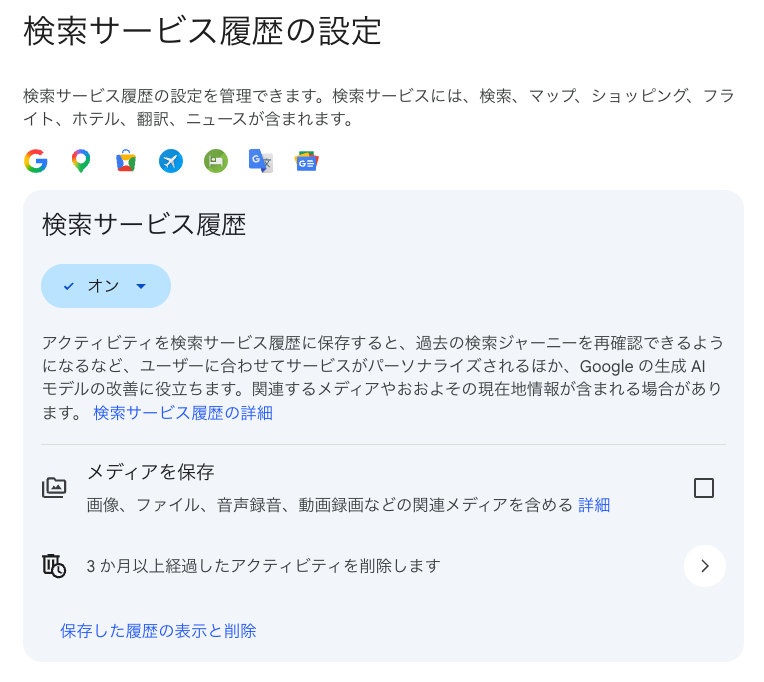
※ここをオフにしても、通常のテキストでの検索履歴保存やGoogle検索自体の使い勝手には影響ありませんのでご安心ください。
ステップ2:履歴の自動削除期間を設定する(または過去データを消去)
次に、保存される検索履歴の保存期間を設定します。毎回手動で消す手間を省くために「自動削除」をセットしておくのがおすすめです。
1. 同じ「検索サービス履歴」の画面にある「〇か月以上経過したアクティビティを削除します」をタップします。
2. 削除期間を選択します(例えば、プライバシーを重視するなら選択肢の中で最短の3か月、Googleの標準設定に近い利便性とのバランスなら18か月などが目安です)。
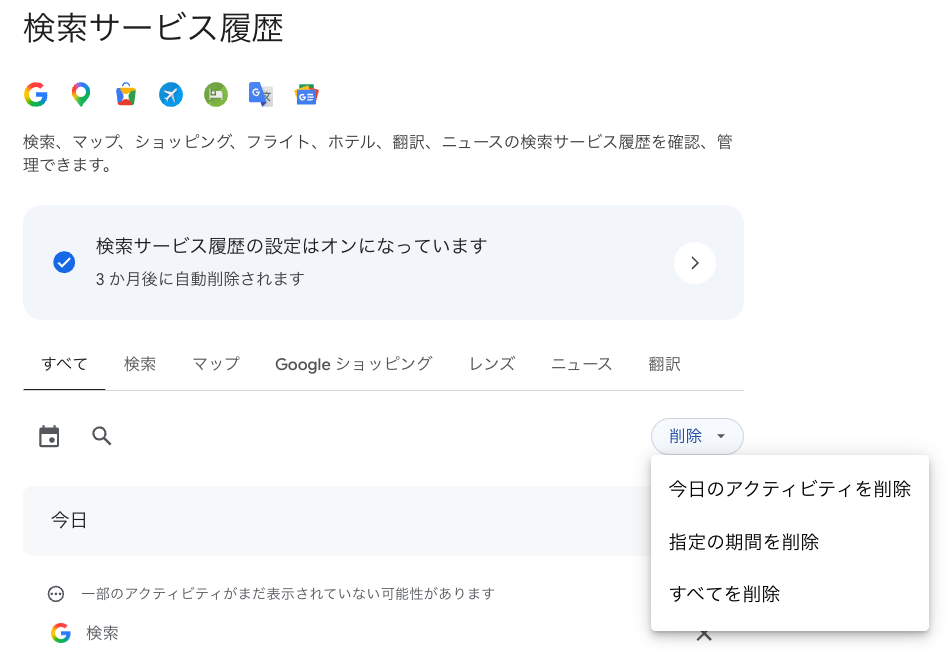
過去の検索履歴を一度すっかりキレイにしたい場合は、右下の「削除」ボタンから「すべてを削除」を選ぶことで、一括消去も可能です。
ステップ3:Google Playの履歴設定を確認する
最後に、Google Play側の設定も確認しておきましょう。
1. マイアクティビティから「Google Play の履歴」を開きます。
2. 「アプリの使用状況を含める」のチェックが外れているか確認します(オフ推奨)。
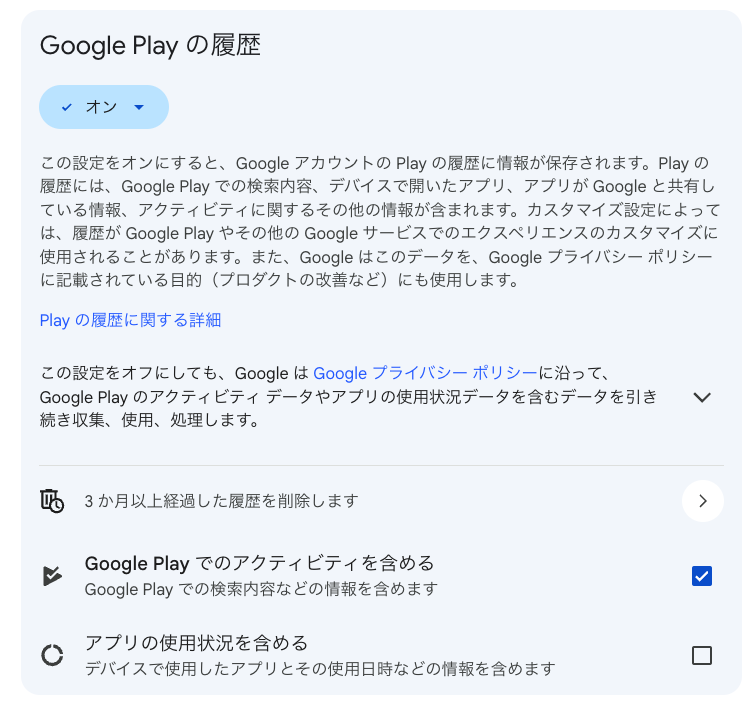
「アプリの使用状況を含める」がオフになっていれば、スマホ内で「いつどのアプリを開いたか」といった細かい行動ログは保存されません。
また、ここでも自動削除を「3か月」に設定しておくと、Playストアでの検索履歴が無制限に溜まるのを防ぐことができます。
まとめ:設定を見直して安心してGoogleを使おう!
* 英文メールが来ても必須の対応(放置NGなど)はないので安心してください。
* ただし「メディアを保存」は初期状態でオンになっているため確認が推奨です。
* マイアクティビティから「メディア保存のオフ」と「3か月の自動削除」を設定しておけばバッチリ!
Googleの機能更新に合わせて、定期的に自分のプライバシー設定をチェックしてみてくださいね。
※本記事の内容は執筆時点での仕様および個人の検証に基づく解説です。Googleの仕様変更やご利用環境によって、画面表示や一部の挙動が異なる場合があります。実際の操作・設定はご自身の判断にてお願いいたします。